
Faq番号 タッチキーボードを使う Windows 10 Faq Search エプソンダイレクト
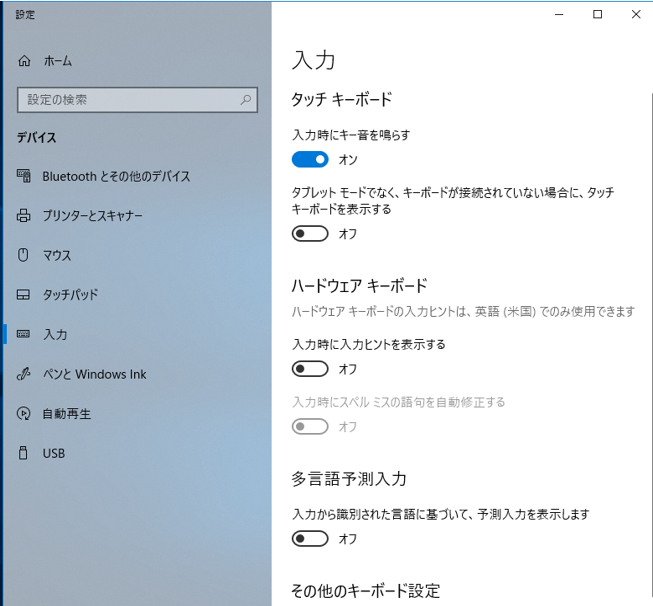
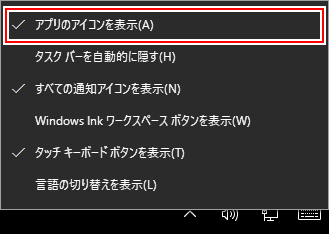
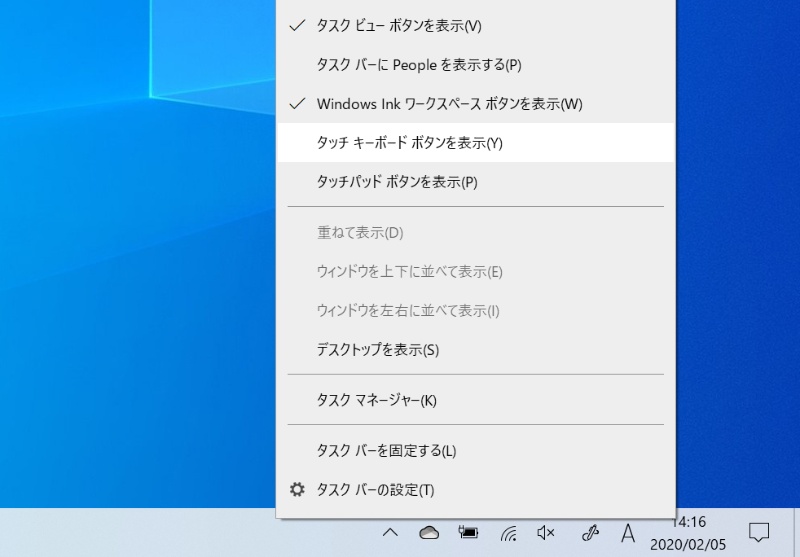
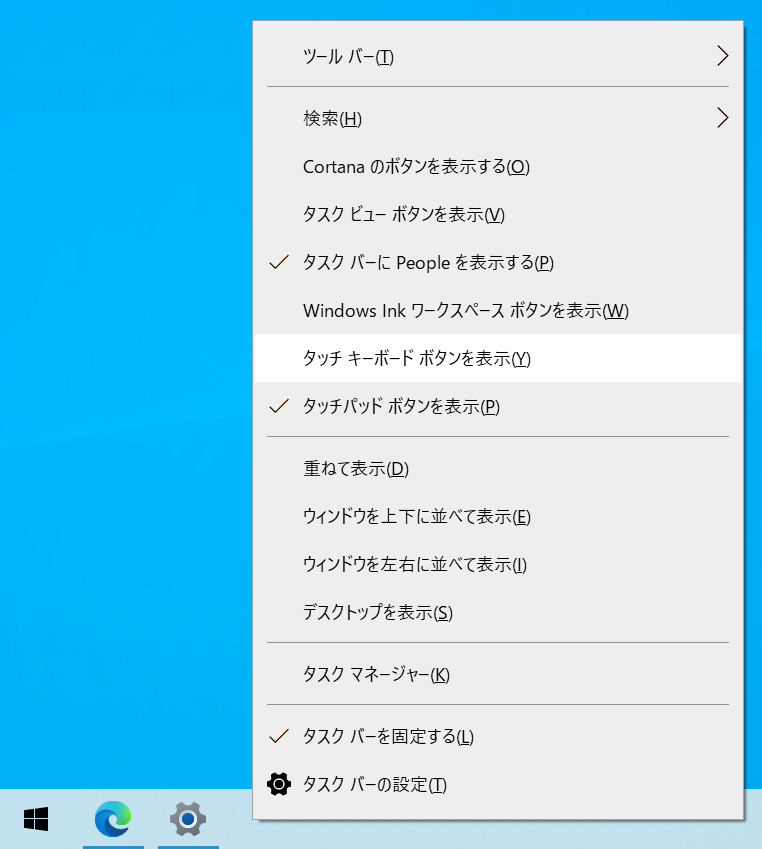
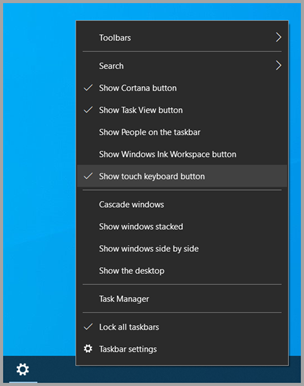
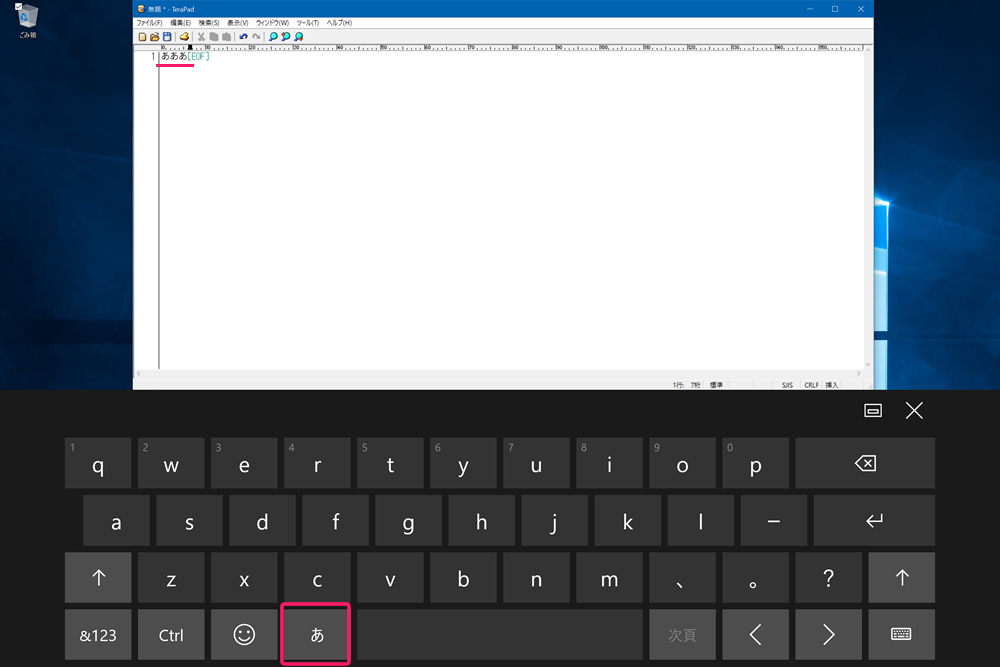
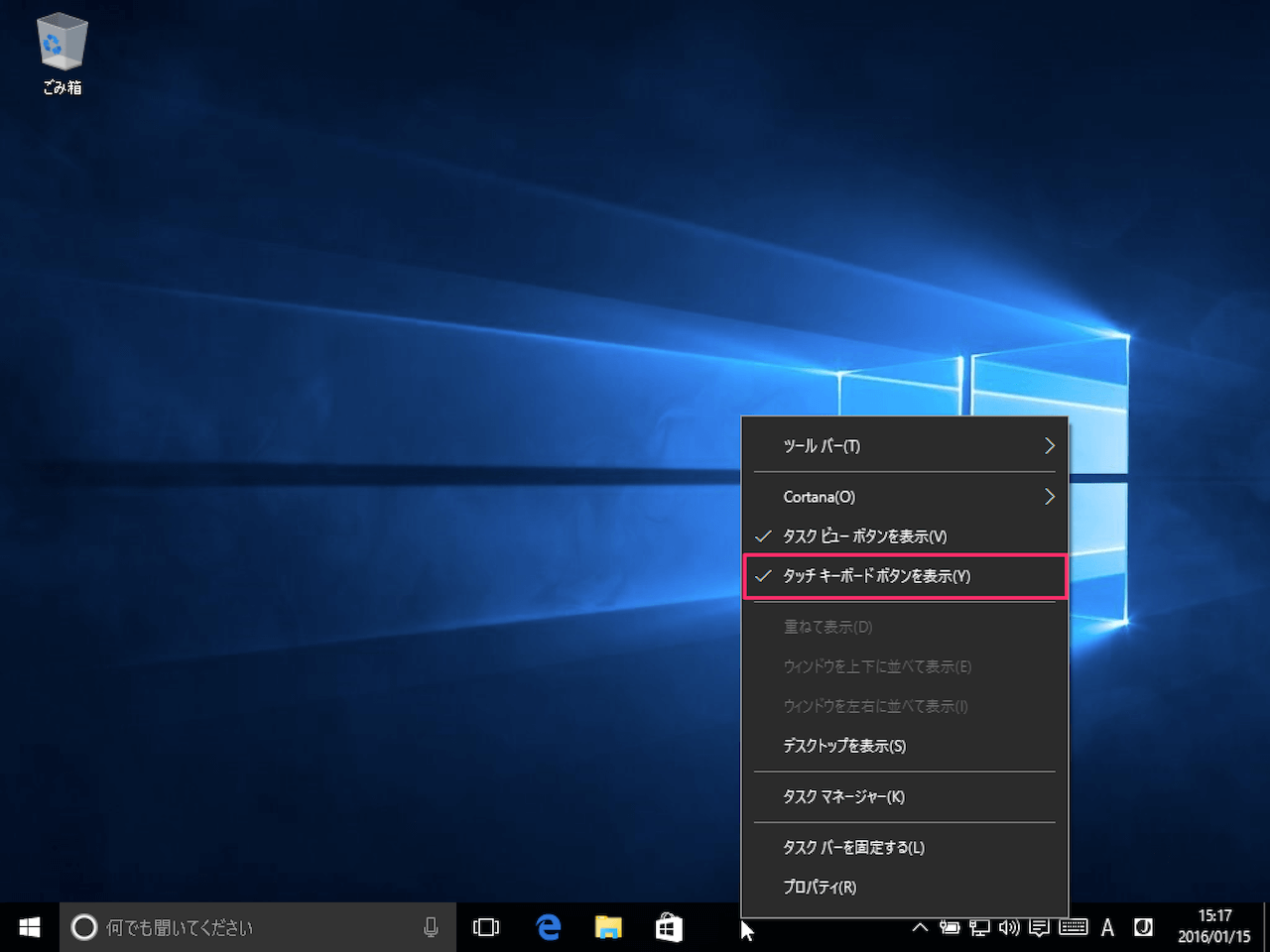
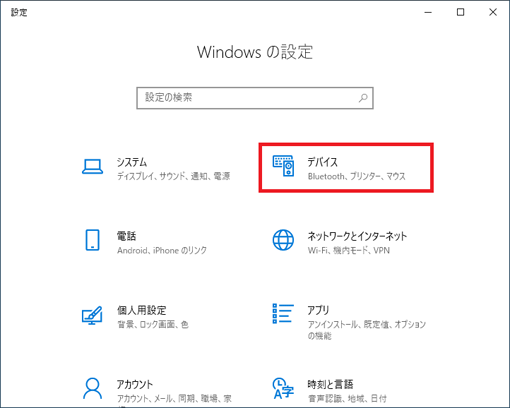
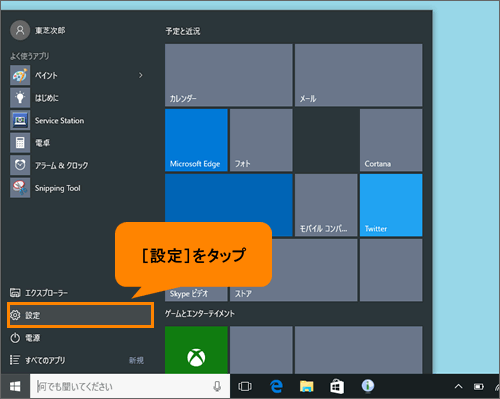
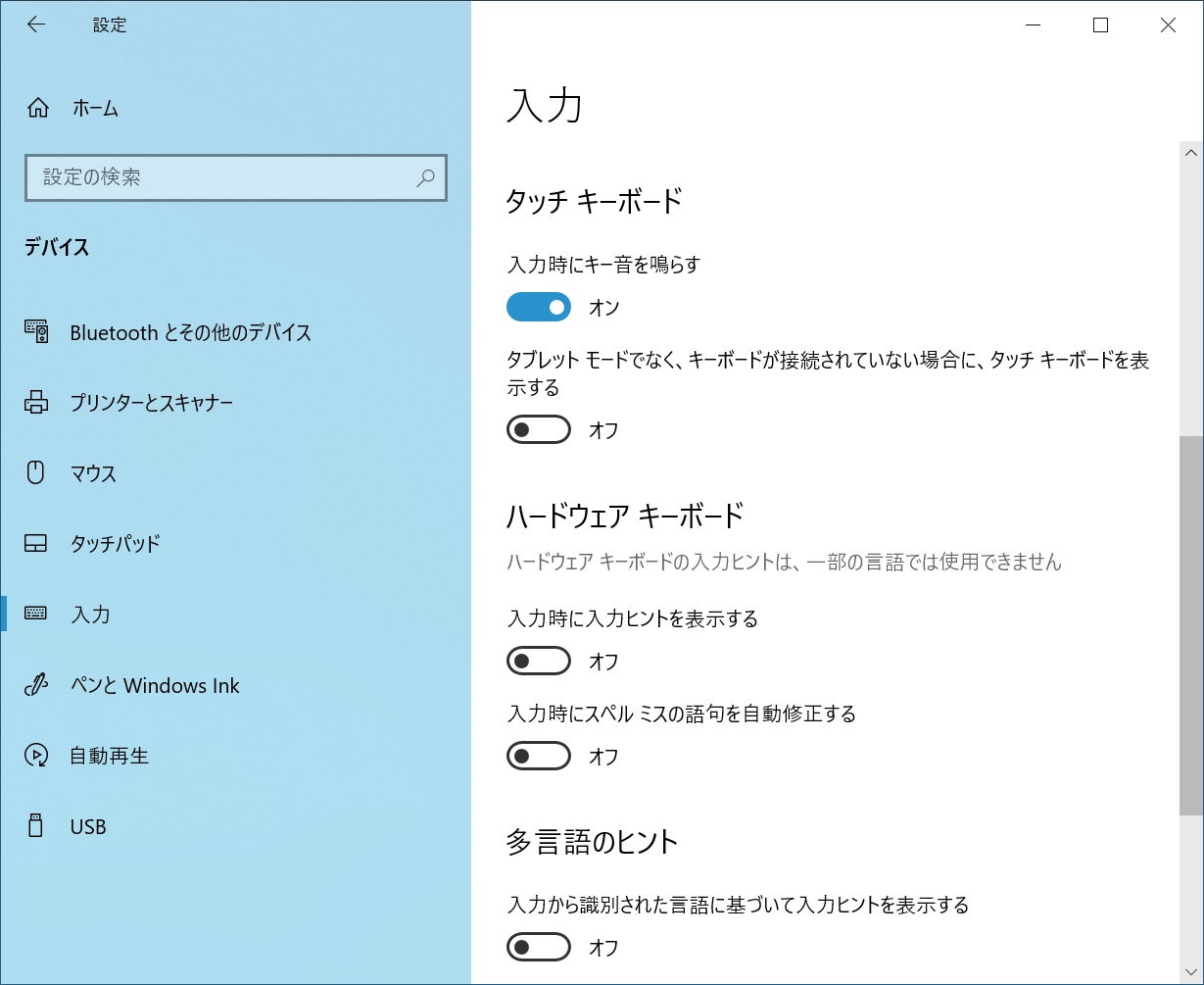
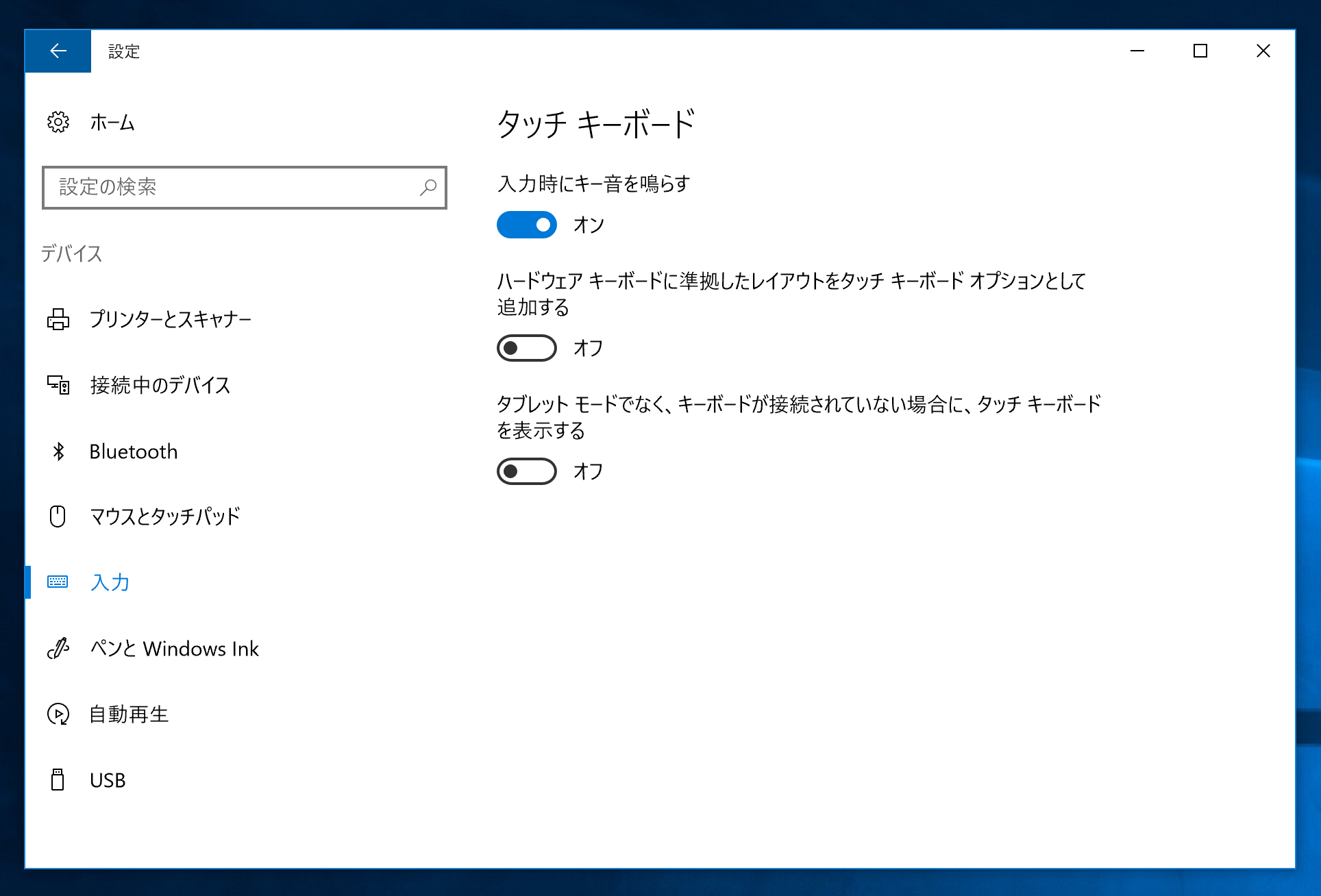
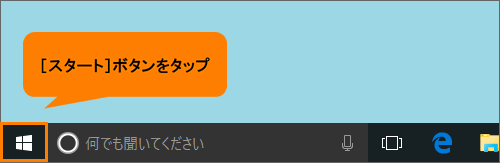
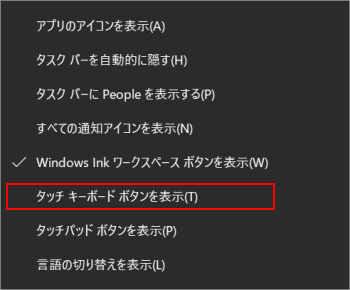
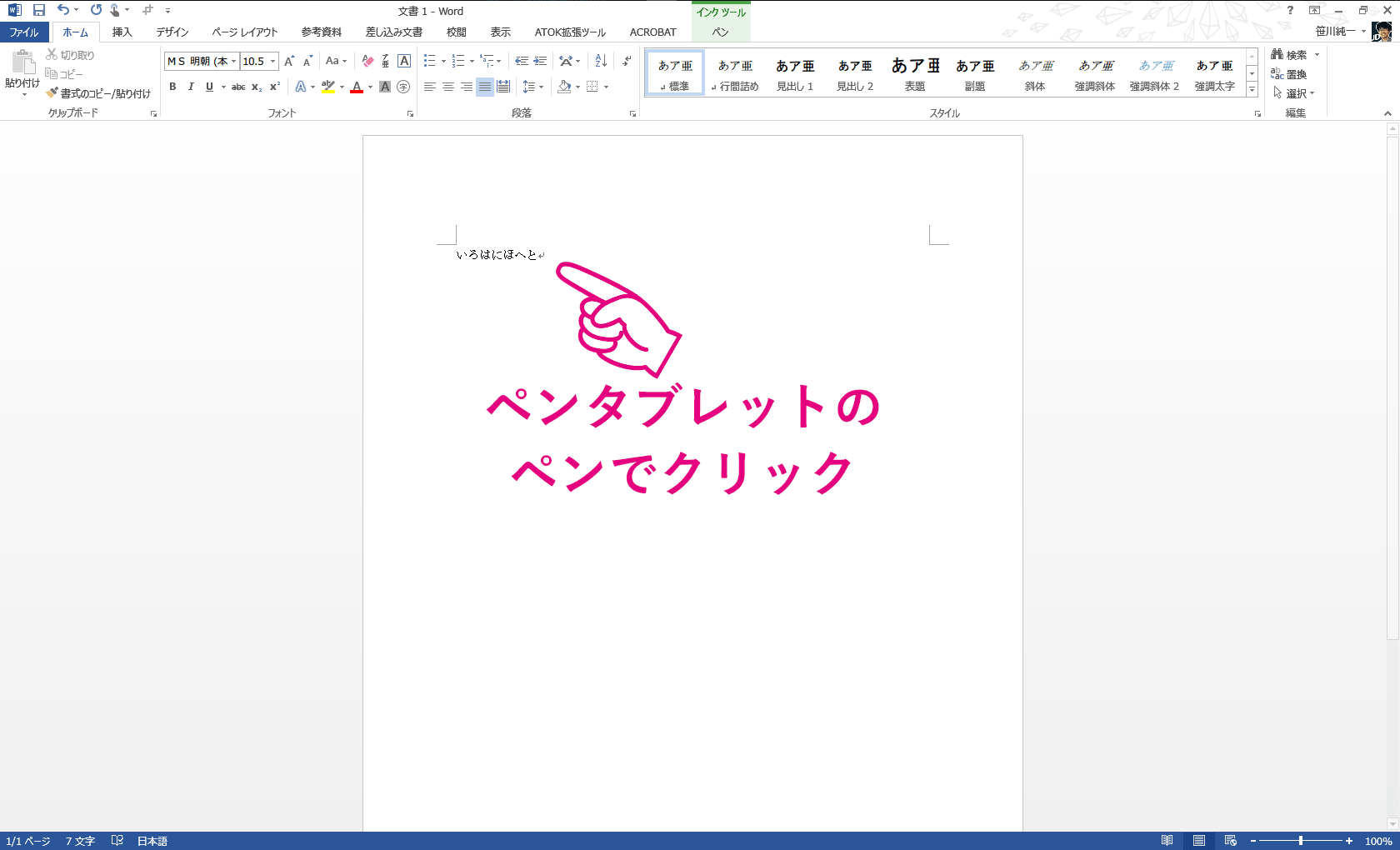
タッチキーボードの設定を変更します。 手順は、次のとおりです。 お使いの環境によっては、表示される画面が異なります。 「スタート」ボタン→「設定」の順にクリックします。 「設定」が表示されます。 「デバイス」をクリックします。 「入力」をクリックします。 「入力」と表示されます。 「タブレット モードでなく、キーボードが接続されてい Windows 10のタッチキーボードボタンの表示/非表示と、タッチキーボードを切り替える方法 分割キーボード タブレットユースを想定し、両端を手で持ちながら親指でタッチ操作をします。 手書きパネル ペンタッチまたは指のストロークを使った
Windows タブレット キーボード 出し方
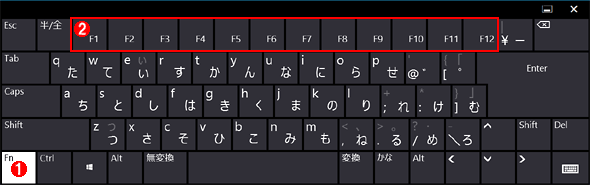
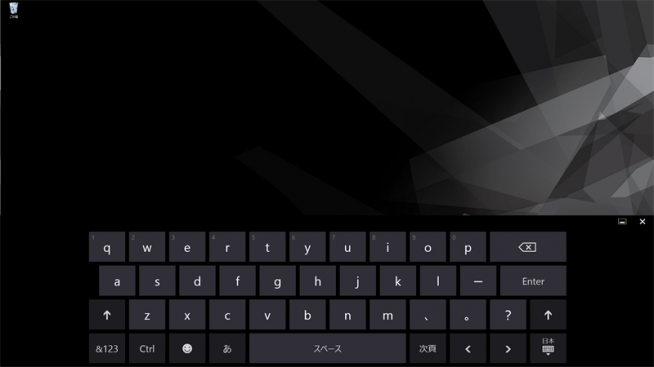
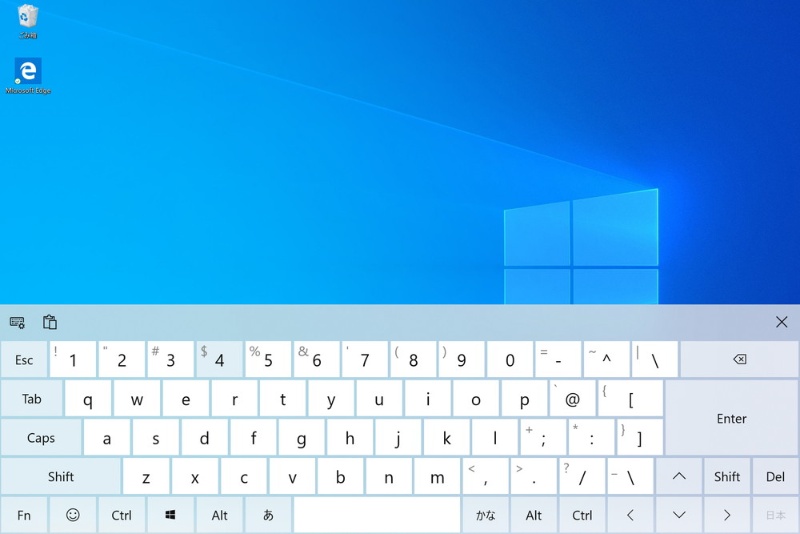
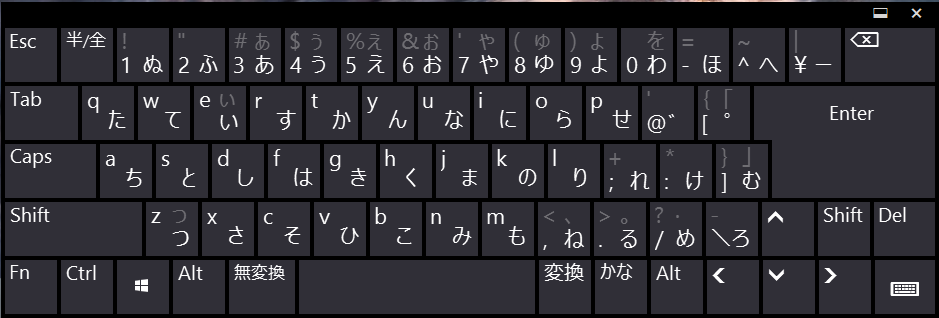
Windows タブレット キーボード 出し方- Windows 10 でフルサイズのタッチキーボード を表示する手順を紹介します。 概要 Windows 10のタッチキーボードは設定でレイアウトを変更ができますが、フルサイズのキーボードはデフォルトの状態では選択できない状態になっています。 この記事では、フルサイズのタッチスクリーンキーボードを開くには、スタート ボタン、 すべてのプログラム、アクセサリ、簡単操作、スクリーンキーボード の順にクリックします。 オプションをクリックし、テン キーを有効にする チェック ボックスを選択して、OKをクリックします。 スクリーン キーボードで予測入力を有効にするには 予測入力を有効にすると、単語の入力中に
便利 タッチキーボードの表示方法と使い方 Windows10
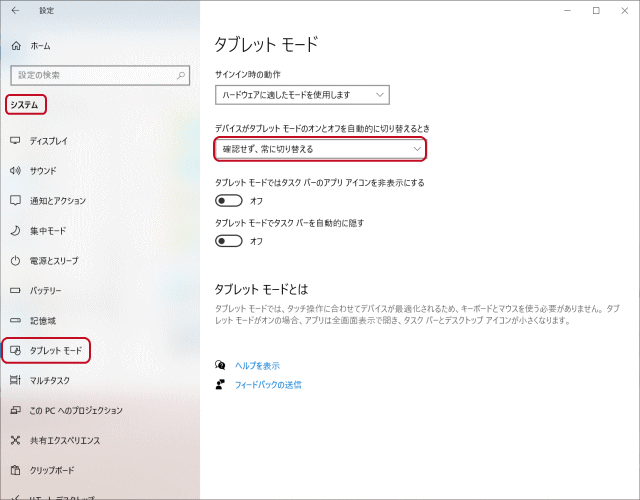
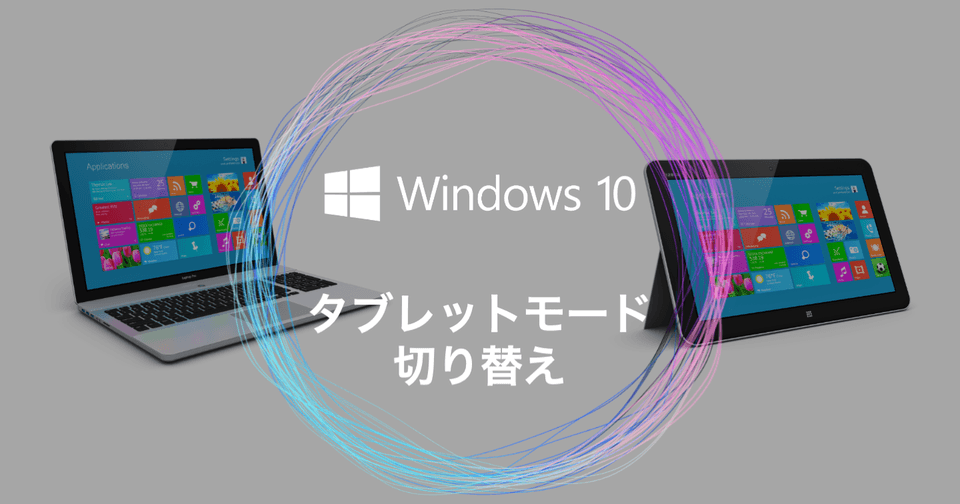
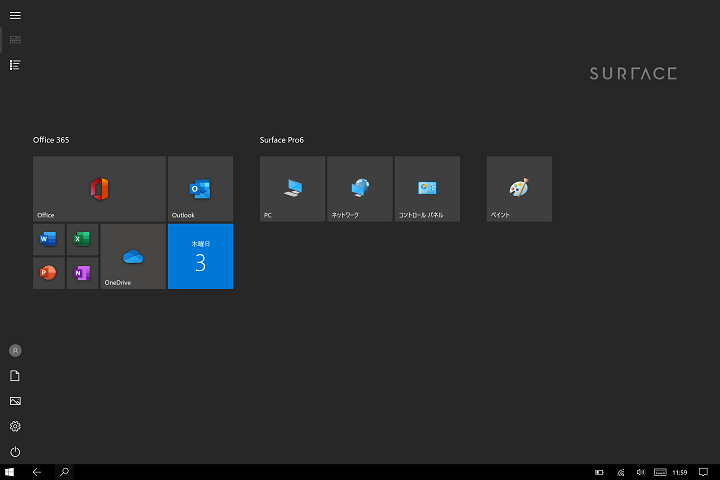
Windows 10ではWindows 7まで一般的だったデスクトップにスタートメニューがある伝統的UIと、Widnows 8で搭載されたモダンUIのような画面で操作できる「タブレットモード」があります。間違えて有効にしてしまった場合の対処法について解説していきます。Microsoft 内で情報を見つけられないので、Windows 81のタッチ操作に詳しい開発系の人に聞いてみました。 そうしたところ「Windows 81のデスクトップ内では、タッチキーボードが自動的に起動しないのが仕様」とのことでした。Windows 10 タブレットモードの操作方法 エクスプローラーからファイルを開くより、スタート画面から直接アプリを起動する使い方が多くなります。 タブレットのキーボードを着脱すると、自動でモードが切り替わる機能があります。
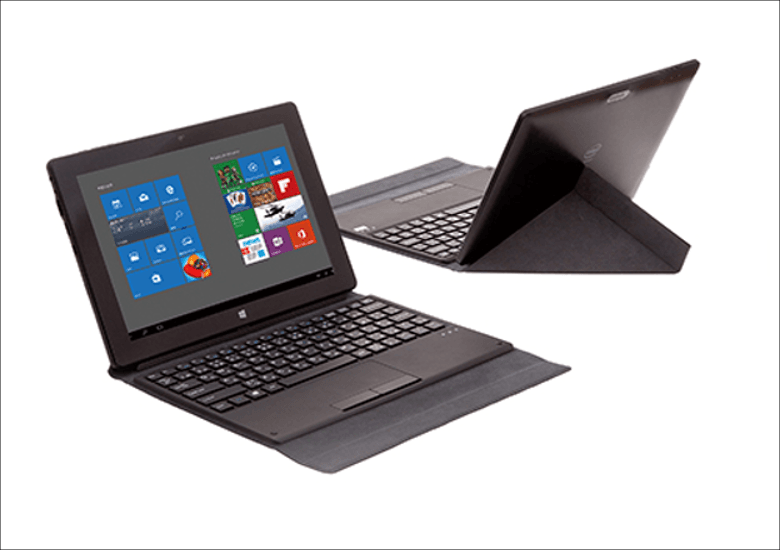
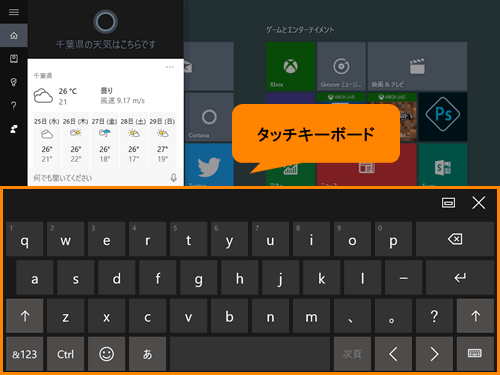
Windows 8 では、タッチ キーボードのレイアウトを変更して、様々なレイアウトのキーボードで入力を行うことができます。 ※ タッチ キーボードは、タブレットやタッチ操作が行える PC などをお使いの場合のみ利用することができます。 マウスやキーボードでの操作に適した表示になります。 ※タブレットにキーボードドックを取り付け/取りはずす方法については、以下のリンクを参照してください。 ※本操作は、マウスまたはタッチパッドを使っての操作手順となります。 タッチパネル搭載モデルでタッチ操作を行ないたい場合は、 :タッチパネルの使いかた<Windows 10> を参考にし Windows 10 Windows 10がタブレットモードではないときは、文字入力できる状態になっても、タッチキーボードは自動的に表示されません。 常にタッチキーボードを使いたいときは設定を変更しておきましょう。 画面解説を見る タブレットには着脱式のハードウェアキーボードが付属している機種があり、Windows 10が通常のモードのときは、ハードウェアキーボードでの
Windows タブレット キーボード 出し方のギャラリー
各画像をクリックすると、ダウンロードまたは拡大表示できます
 画面表示の拡大についてのご案内 快適にサイトをご覧頂くために | 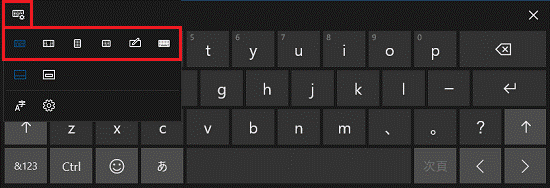 画面表示の拡大についてのご案内 快適にサイトをご覧頂くために | 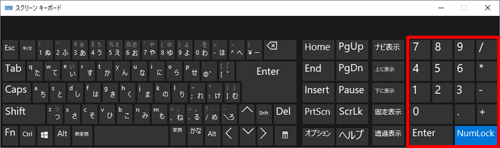 画面表示の拡大についてのご案内 快適にサイトをご覧頂くために |
 画面表示の拡大についてのご案内 快適にサイトをご覧頂くために | 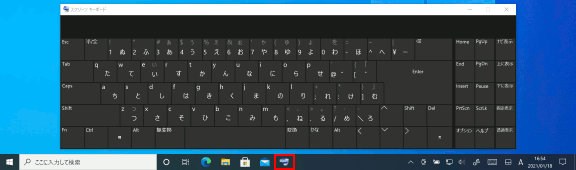 画面表示の拡大についてのご案内 快適にサイトをご覧頂くために |  画面表示の拡大についてのご案内 快適にサイトをご覧頂くために |
 画面表示の拡大についてのご案内 快適にサイトをご覧頂くために | 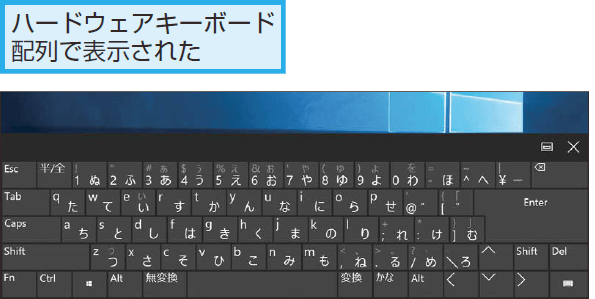 画面表示の拡大についてのご案内 快適にサイトをご覧頂くために | 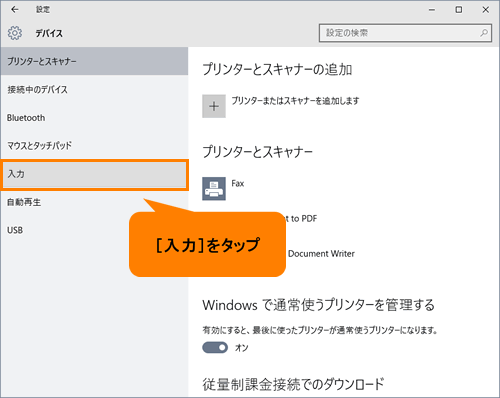 画面表示の拡大についてのご案内 快適にサイトをご覧頂くために |
 画面表示の拡大についてのご案内 快適にサイトをご覧頂くために | 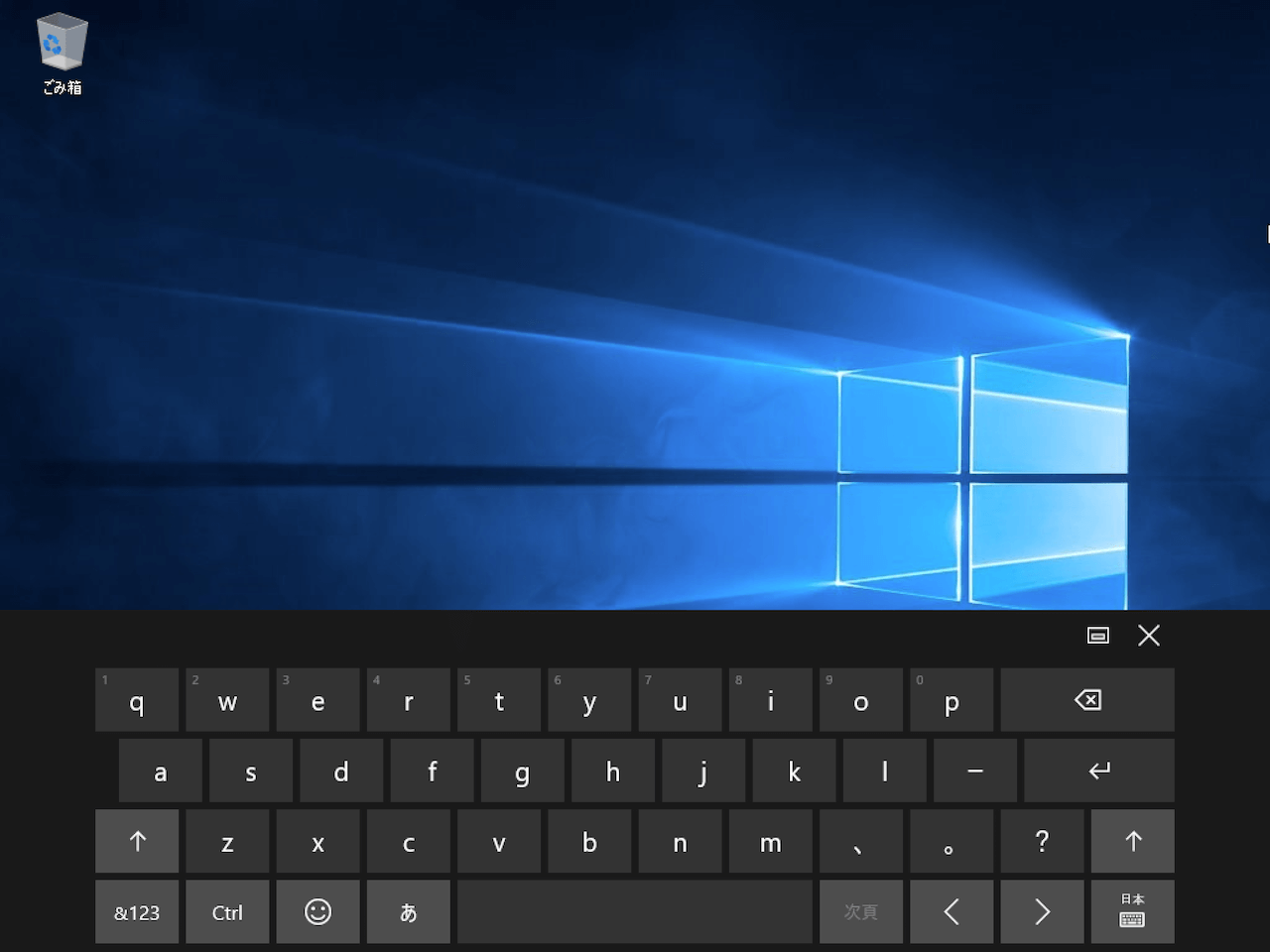 画面表示の拡大についてのご案内 快適にサイトをご覧頂くために |  画面表示の拡大についてのご案内 快適にサイトをご覧頂くために |
 画面表示の拡大についてのご案内 快適にサイトをご覧頂くために |  画面表示の拡大についてのご案内 快適にサイトをご覧頂くために | 画面表示の拡大についてのご案内 快適にサイトをご覧頂くために |
 画面表示の拡大についてのご案内 快適にサイトをご覧頂くために | 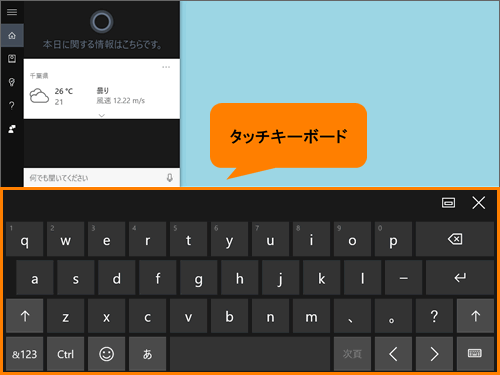 画面表示の拡大についてのご案内 快適にサイトをご覧頂くために | 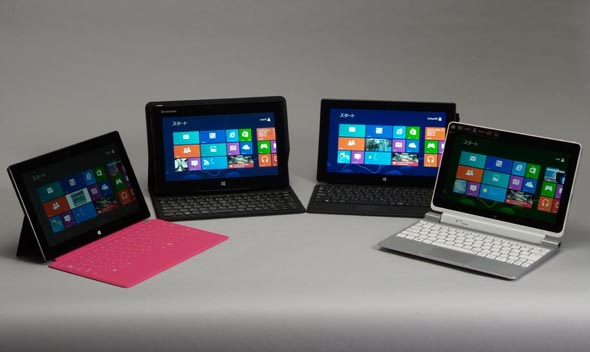 画面表示の拡大についてのご案内 快適にサイトをご覧頂くために |
 画面表示の拡大についてのご案内 快適にサイトをご覧頂くために | 画面表示の拡大についてのご案内 快適にサイトをご覧頂くために | 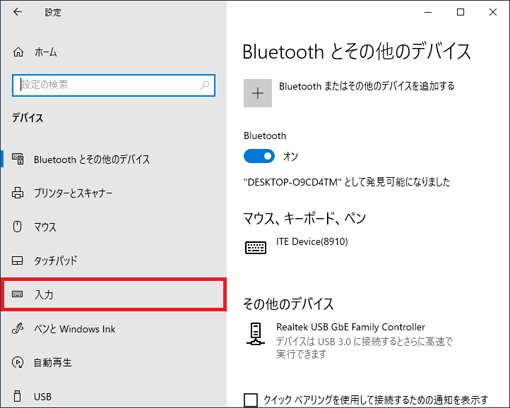 画面表示の拡大についてのご案内 快適にサイトをご覧頂くために |
  画面表示の拡大についてのご案内 快適にサイトをご覧頂くために | 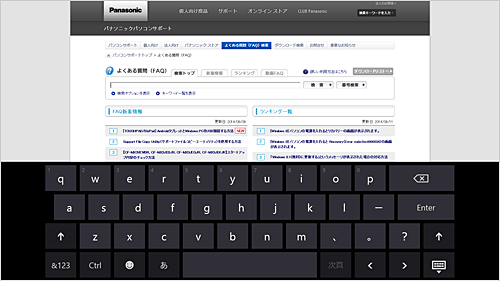 画面表示の拡大についてのご案内 快適にサイトをご覧頂くために |
 画面表示の拡大についてのご案内 快適にサイトをご覧頂くために | 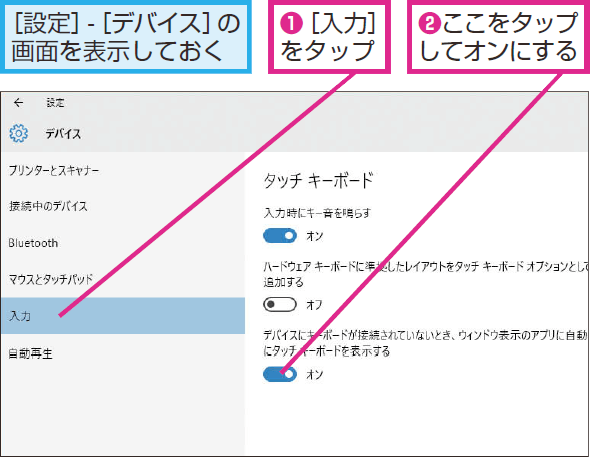 画面表示の拡大についてのご案内 快適にサイトをご覧頂くために |  画面表示の拡大についてのご案内 快適にサイトをご覧頂くために |
 画面表示の拡大についてのご案内 快適にサイトをご覧頂くために |  画面表示の拡大についてのご案内 快適にサイトをご覧頂くために |  画面表示の拡大についてのご案内 快適にサイトをご覧頂くために |
 画面表示の拡大についてのご案内 快適にサイトをご覧頂くために | 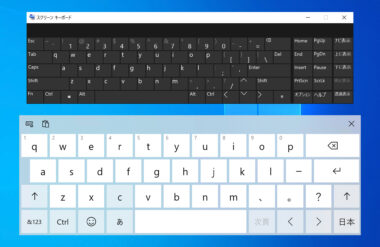 画面表示の拡大についてのご案内 快適にサイトをご覧頂くために |  画面表示の拡大についてのご案内 快適にサイトをご覧頂くために |
 画面表示の拡大についてのご案内 快適にサイトをご覧頂くために |  画面表示の拡大についてのご案内 快適にサイトをご覧頂くために |  画面表示の拡大についてのご案内 快適にサイトをご覧頂くために |
 画面表示の拡大についてのご案内 快適にサイトをご覧頂くために |  画面表示の拡大についてのご案内 快適にサイトをご覧頂くために | 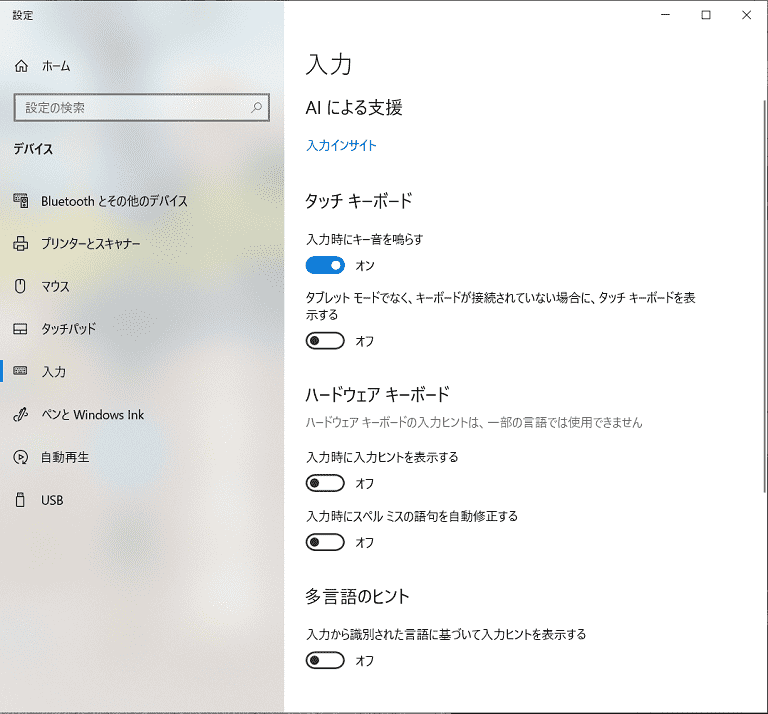 画面表示の拡大についてのご案内 快適にサイトをご覧頂くために |
 画面表示の拡大についてのご案内 快適にサイトをご覧頂くために | 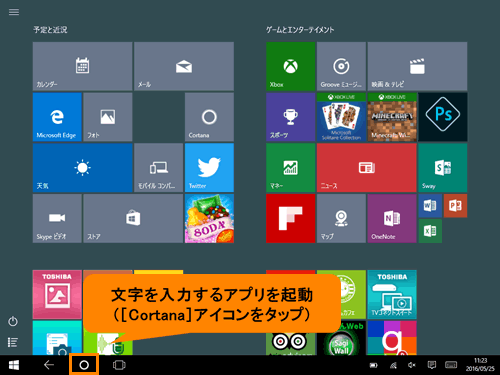 画面表示の拡大についてのご案内 快適にサイトをご覧頂くために | 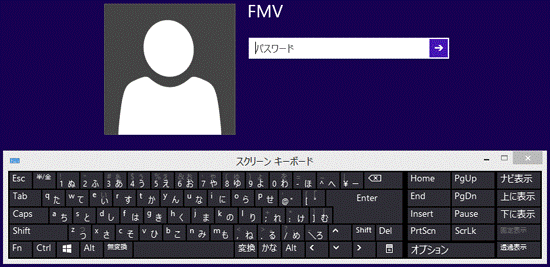 画面表示の拡大についてのご案内 快適にサイトをご覧頂くために |
 画面表示の拡大についてのご案内 快適にサイトをご覧頂くために | 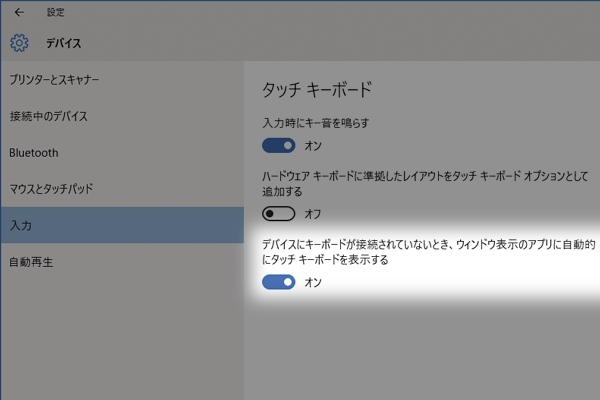 画面表示の拡大についてのご案内 快適にサイトをご覧頂くために |  画面表示の拡大についてのご案内 快適にサイトをご覧頂くために |
 画面表示の拡大についてのご案内 快適にサイトをご覧頂くために | 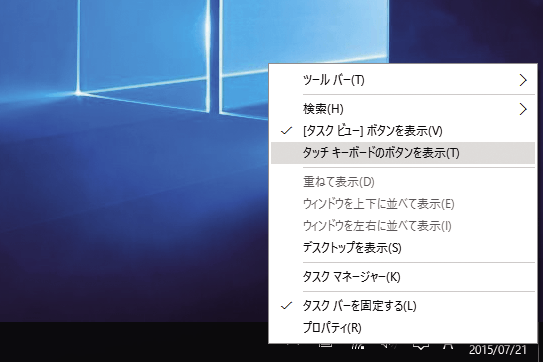 画面表示の拡大についてのご案内 快適にサイトをご覧頂くために |  画面表示の拡大についてのご案内 快適にサイトをご覧頂くために |
 画面表示の拡大についてのご案内 快適にサイトをご覧頂くために | 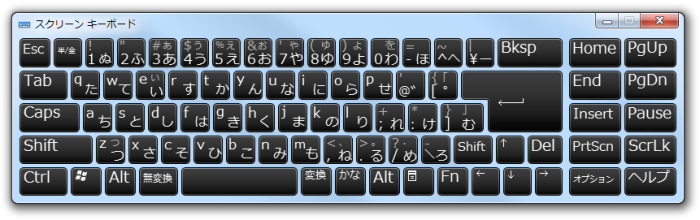 画面表示の拡大についてのご案内 快適にサイトをご覧頂くために |  画面表示の拡大についてのご案内 快適にサイトをご覧頂くために |
 画面表示の拡大についてのご案内 快適にサイトをご覧頂くために | 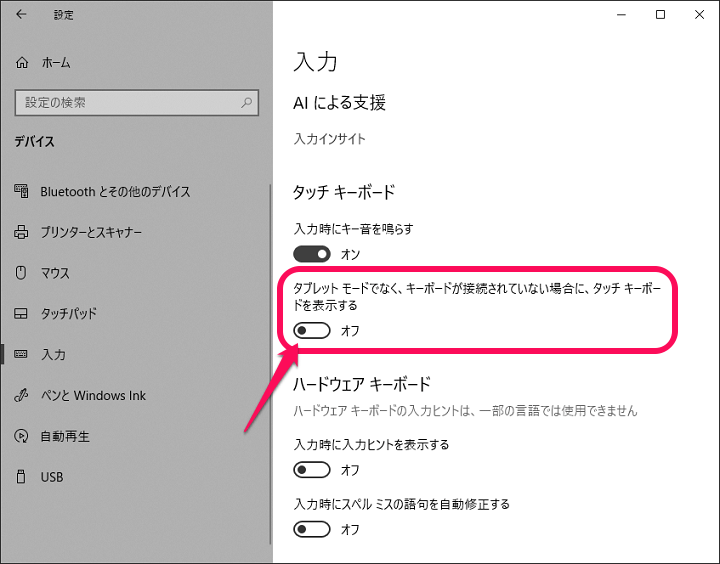 画面表示の拡大についてのご案内 快適にサイトをご覧頂くために | 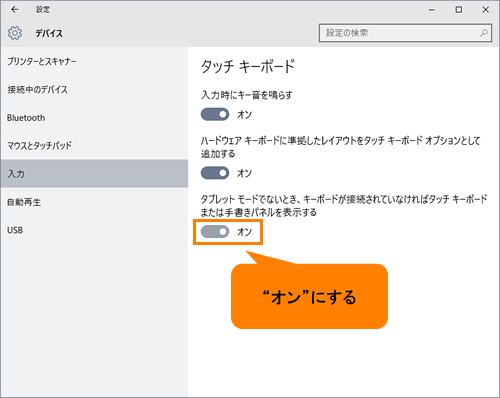 画面表示の拡大についてのご案内 快適にサイトをご覧頂くために |
 画面表示の拡大についてのご案内 快適にサイトをご覧頂くために |  画面表示の拡大についてのご案内 快適にサイトをご覧頂くために |  画面表示の拡大についてのご案内 快適にサイトをご覧頂くために |
 画面表示の拡大についてのご案内 快適にサイトをご覧頂くために |  画面表示の拡大についてのご案内 快適にサイトをご覧頂くために | 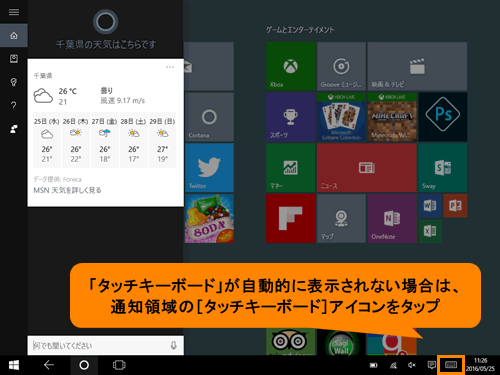 画面表示の拡大についてのご案内 快適にサイトをご覧頂くために |
 画面表示の拡大についてのご案内 快適にサイトをご覧頂くために |  画面表示の拡大についてのご案内 快適にサイトをご覧頂くために |  画面表示の拡大についてのご案内 快適にサイトをご覧頂くために |
 画面表示の拡大についてのご案内 快適にサイトをご覧頂くために |  画面表示の拡大についてのご案内 快適にサイトをご覧頂くために | 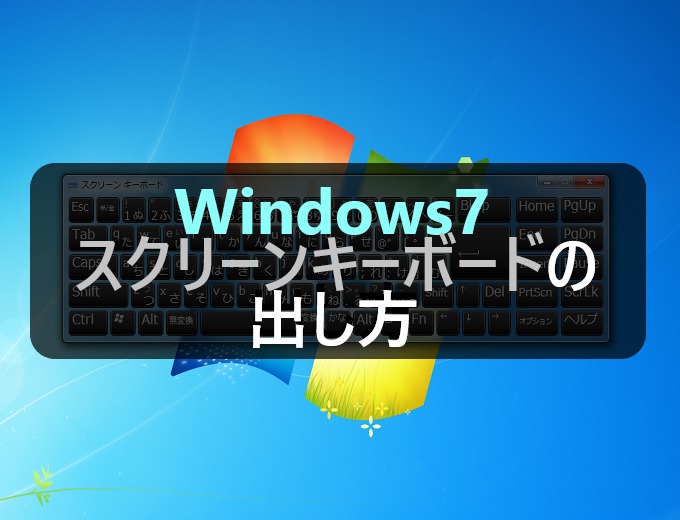 画面表示の拡大についてのご案内 快適にサイトをご覧頂くために |
 画面表示の拡大についてのご案内 快適にサイトをご覧頂くために | 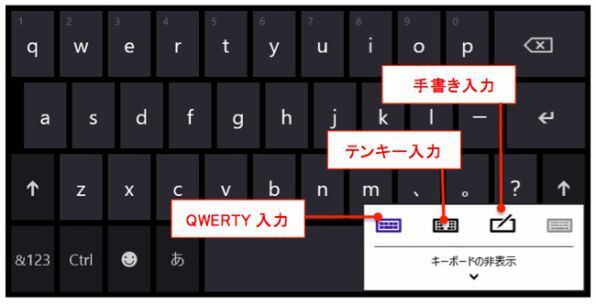 画面表示の拡大についてのご案内 快適にサイトをご覧頂くために | 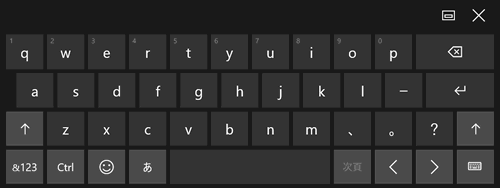 画面表示の拡大についてのご案内 快適にサイトをご覧頂くために |
 画面表示の拡大についてのご案内 快適にサイトをご覧頂くために | 画面表示の拡大についてのご案内 快適にサイトをご覧頂くために |  画面表示の拡大についてのご案内 快適にサイトをご覧頂くために |
 画面表示の拡大についてのご案内 快適にサイトをご覧頂くために | 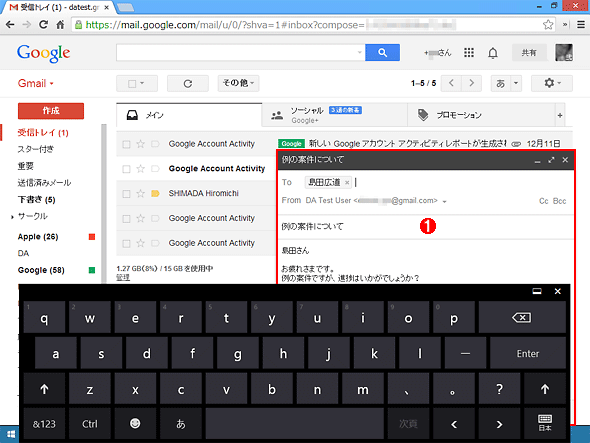 画面表示の拡大についてのご案内 快適にサイトをご覧頂くために | 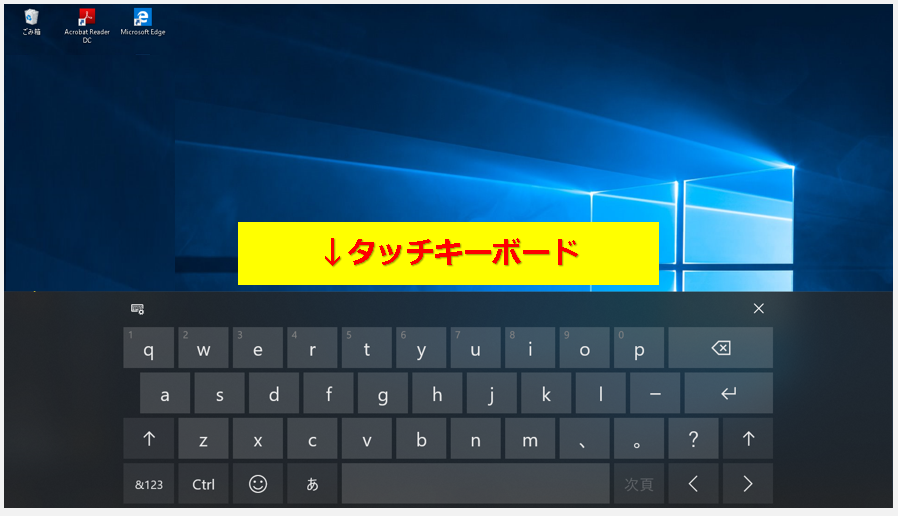 画面表示の拡大についてのご案内 快適にサイトをご覧頂くために |
 画面表示の拡大についてのご案内 快適にサイトをご覧頂くために | 画面表示の拡大についてのご案内 快適にサイトをご覧頂くために |  画面表示の拡大についてのご案内 快適にサイトをご覧頂くために |
 画面表示の拡大についてのご案内 快適にサイトをご覧頂くために | 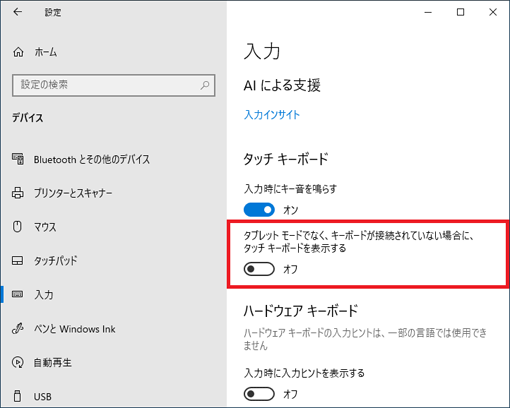 画面表示の拡大についてのご案内 快適にサイトをご覧頂くために | 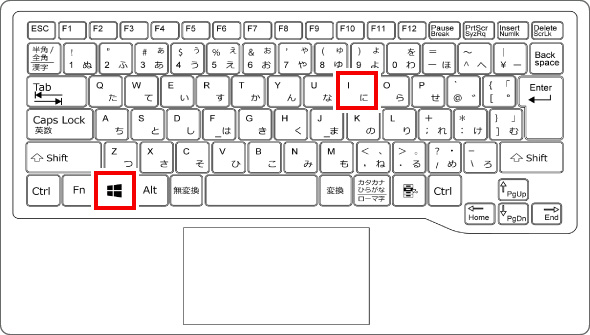 画面表示の拡大についてのご案内 快適にサイトをご覧頂くために |
 画面表示の拡大についてのご案内 快適にサイトをご覧頂くために | 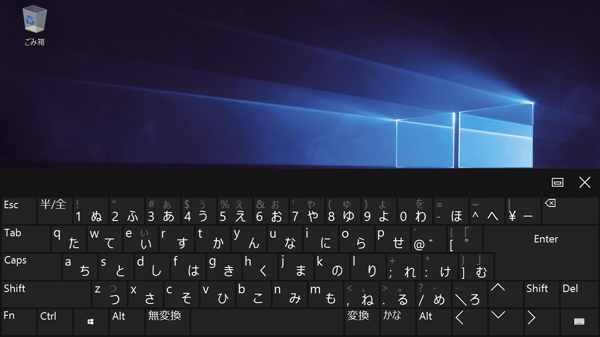 画面表示の拡大についてのご案内 快適にサイトをご覧頂くために | 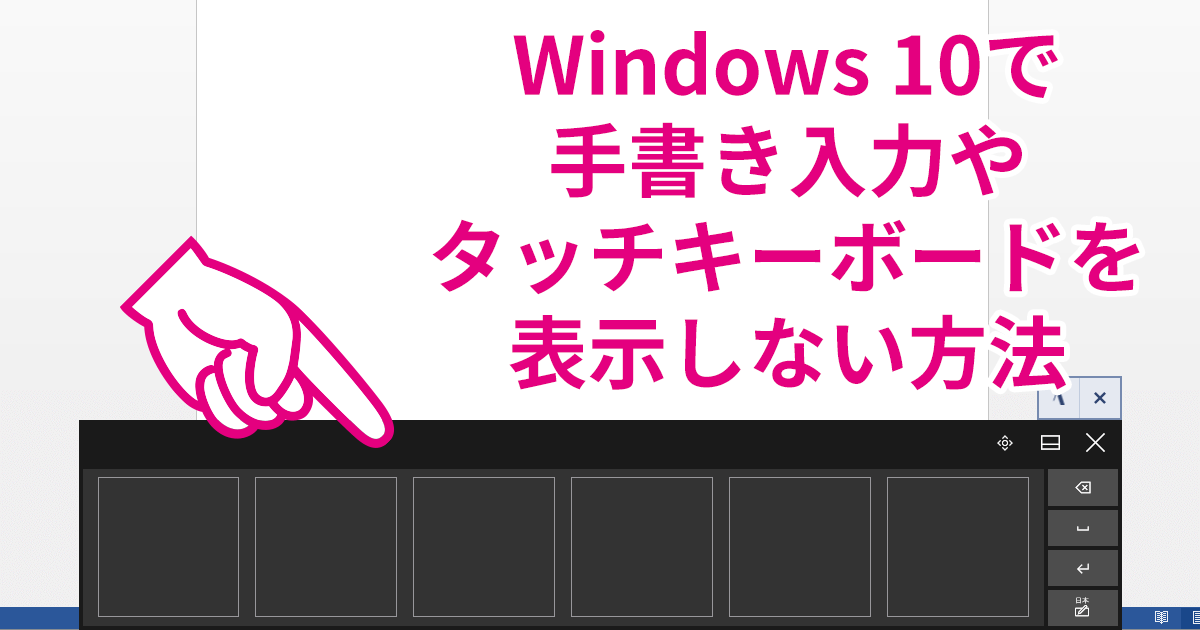 画面表示の拡大についてのご案内 快適にサイトをご覧頂くために |
 画面表示の拡大についてのご案内 快適にサイトをご覧頂くために |  画面表示の拡大についてのご案内 快適にサイトをご覧頂くために |  画面表示の拡大についてのご案内 快適にサイトをご覧頂くために |
 画面表示の拡大についてのご案内 快適にサイトをご覧頂くために | 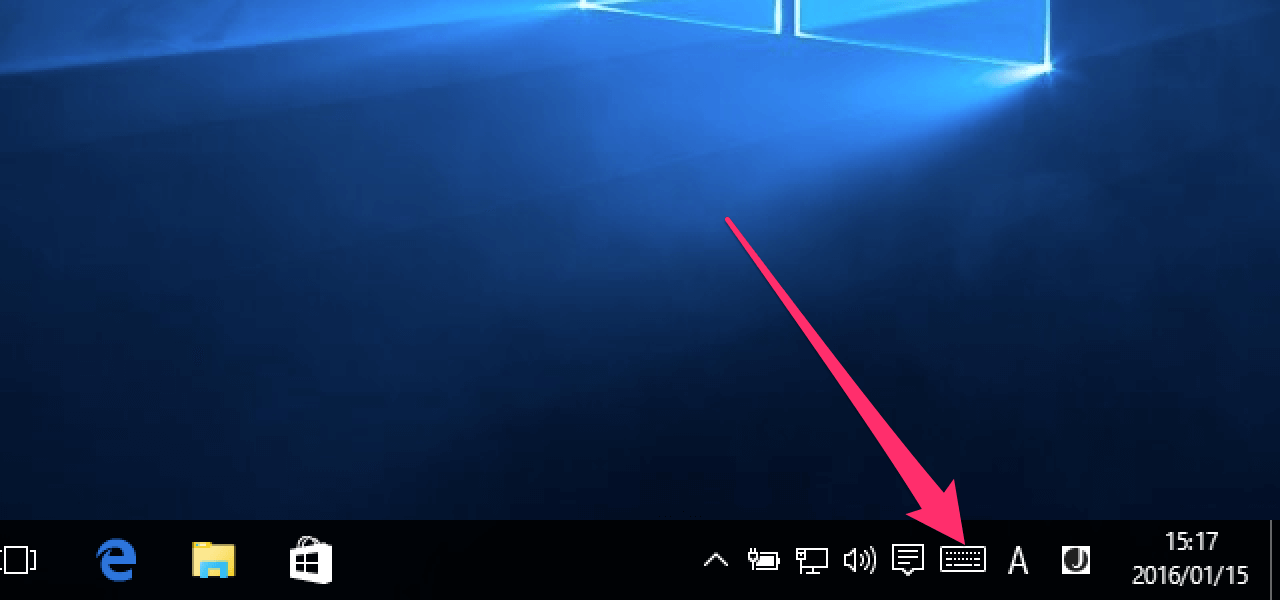 画面表示の拡大についてのご案内 快適にサイトをご覧頂くために | 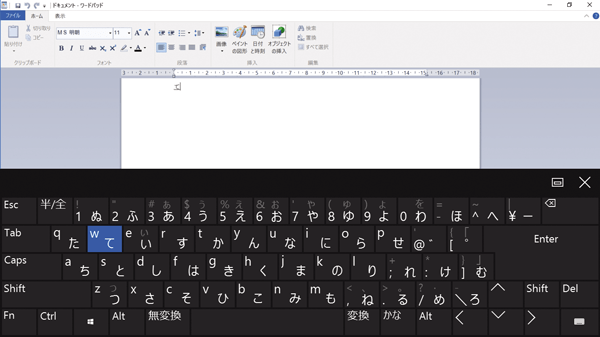 画面表示の拡大についてのご案内 快適にサイトをご覧頂くために |
  画面表示の拡大についてのご案内 快適にサイトをご覧頂くために | 画面表示の拡大についてのご案内 快適にサイトをご覧頂くために |
 画面表示の拡大についてのご案内 快適にサイトをご覧頂くために |  画面表示の拡大についてのご案内 快適にサイトをご覧頂くために | 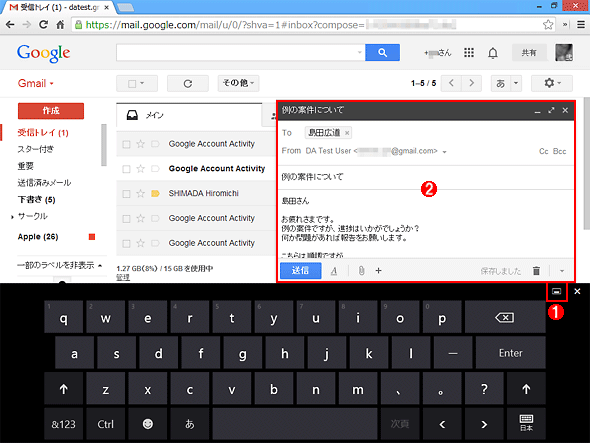 画面表示の拡大についてのご案内 快適にサイトをご覧頂くために |
 画面表示の拡大についてのご案内 快適にサイトをご覧頂くために | 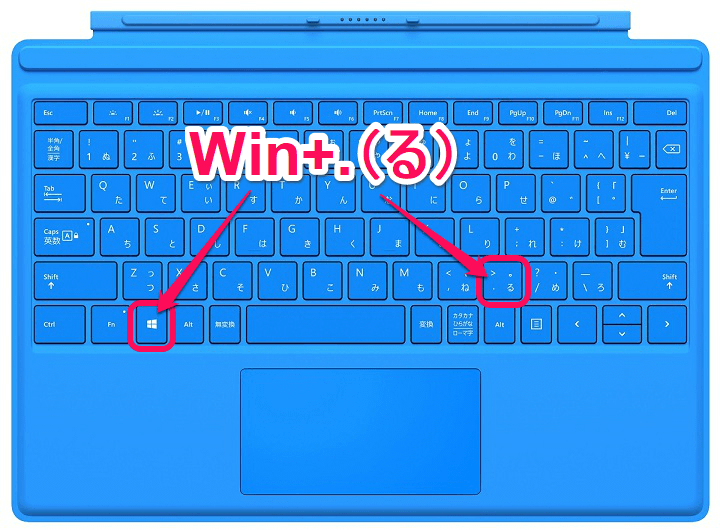 画面表示の拡大についてのご案内 快適にサイトをご覧頂くために |  画面表示の拡大についてのご案内 快適にサイトをご覧頂くために |
 画面表示の拡大についてのご案内 快適にサイトをご覧頂くために |  画面表示の拡大についてのご案内 快適にサイトをご覧頂くために | 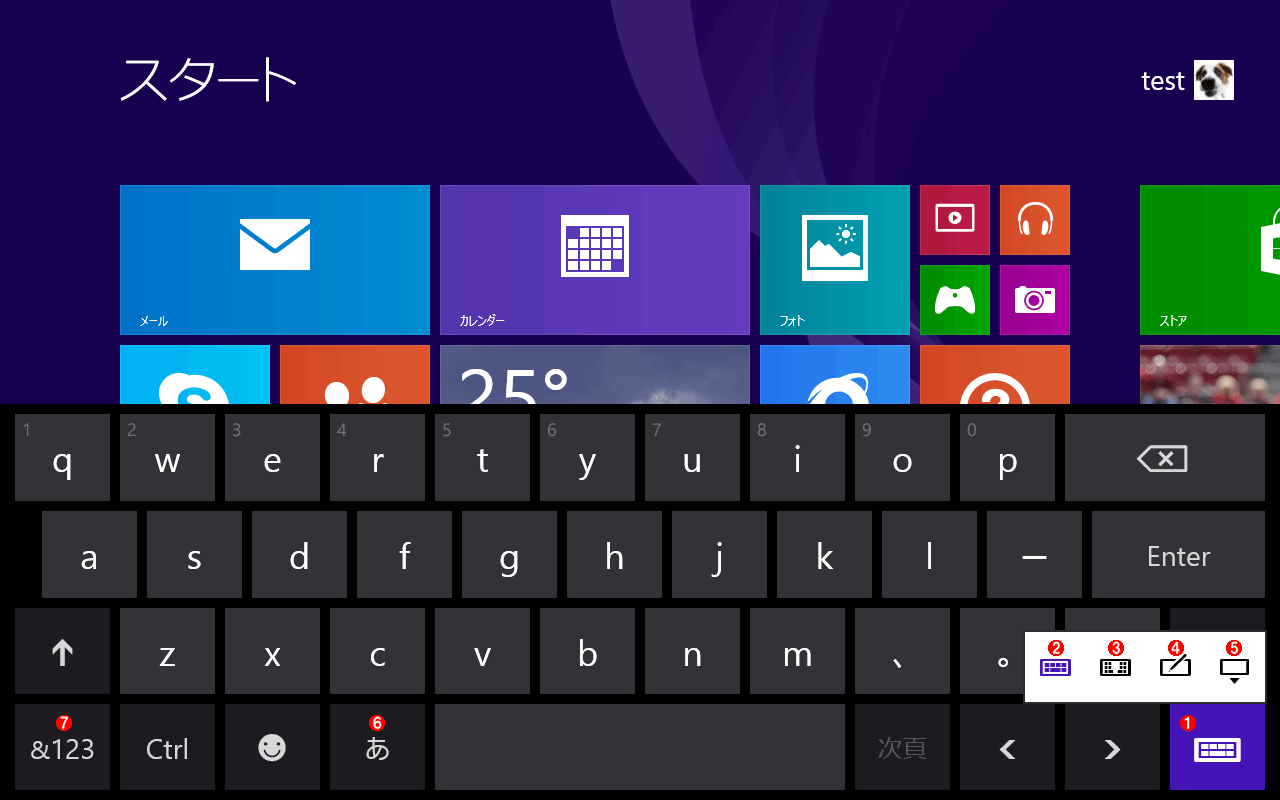 画面表示の拡大についてのご案内 快適にサイトをご覧頂くために |
 画面表示の拡大についてのご案内 快適にサイトをご覧頂くために |  画面表示の拡大についてのご案内 快適にサイトをご覧頂くために |
Windows 11 へのアップグレード方法 以下の一覧では、タブレットキーボードの基本的な特徴と機能を説明します。 製品名、製品番号、シリアル番号の探し方を参照しますか? ・タブレット モードの場合は、画面左下の (設定)をタップします。 簡単操作をタップします。 画面左側にあるスクロールバーを下に移動し、キーボードをタップします。 「スクリーン キーボードを使用する」をオンにします。


0 件のコメント:
コメントを投稿